
Pitch, Warp Y El Boton T
LibreTracks separa tres cosas que a menudo se confunden: el tempo del timeline (BPM), el warp de region y la transposicion de region (pitch). El modelo es el mismo que usa Ableton Live, asi que si has usado Warp alli el mapa mental sirve igual.
Esta pagina explica que hace cada control, como interactuan y que esperar en la rejilla del timeline.
Los Tres Controles
Section titled “Los Tres Controles”Tempo Del Timeline (BPM)
Section titled “Tempo Del Timeline (BPM)”El editor de BPM en la barra superior y las marcas de tempo del timeline pertenecen al timeline, no a ninguna region ni pista. Definen cuantos beats caben en un segundo del arreglo renderizado.
- Editar el BPM al inicio de la cancion cambia el BPM global.
- Editar el BPM dentro de una zona gobernada por una marca de tempo actualiza esa marca.
- Tap Tempo escribe en cualquiera de los anteriores segun donde este el playhead.
Si cambias el BPM con warp activado en la region, el audio se estira en tiempo para encajar con el nuevo tempo. Si warp esta apagado, el cambio de BPM no afecta al audio existente; solo cambia la rejilla.
Warp De Region
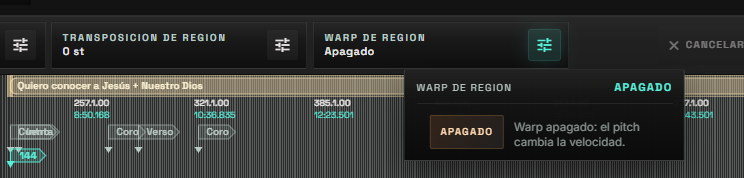
Section titled “Warp De Region”Warp es una propiedad de la region de cancion. Al activarlo, el motor estira en tiempo cada clip que solape con esa region para que el BPM original del audio (warp source BPM) se alinee con el BPM efectivo del timeline.
- Al activar warp, LibreTracks guarda el BPM efectivo actual como
warp source BPM— es el BPM al que se grabo o exporto el audio. - La duracion visible de la region pasa a ser
duracion_fuente / (BPM_destino / BPM_fuente). - El pitch se preserva. El warp por si solo no transpone nada.
Warp se implementa con el time-stretcher Bungee y corre dentro del motor de audio. Es exigente con la CPU en sesiones muy cargadas; consulta Control En Vivo para saber cuando activarlo.
Transposicion De Region (Pitch)
Section titled “Transposicion De Region (Pitch)”Region Transpose cambia el tono de una region en semitonos, -12 a +12. Su efecto visible depende de si Warp esta activo en esa region:
- Warp off + transposicion ≠ 0 → Varispeed. El pitch es velocidad: como acelerar o ralentizar una cinta, subir el tono acorta la duracion audible, bajarlo la alarga. El clip, la region y todas las marcas posteriores se desplazan para que la rejilla siga siendo coherente.
- Warp on + transposicion ≠ 0 → Pitch + Warp. Bungee transpone el pitch manteniendo la duracion fijada por el warp. Puedes cambiar de tono sin cambiar de longitud.
La nota bajo el toggle de warp lo refleja:
Warp off: el pitch cambia la velocidad. Warp on: el pitch preserva la duracion.
El Toggle T Por Pista
Section titled “El Toggle T Por Pista”Cada cabecera de pista tiene un boton T que activa o desactiva la transposicion para esa pista. La semantica depende de si hay warp activo en la region donde esta el playhead:
| Estado de warp | T activado | T desactivado |
|---|---|---|
| Warp apagado | La pista sigue el pitch | La pista sigue el pitch (el toggle T se ignora) |
| Warp activado | La pista sigue el pitch | La pista ignora el pitch pero sigue el stretch de warp |
¿Por que se ignora T desactivado con warp apagado? Porque bajo varispeed, el pitch es la duracion. Si el resto de la cancion se acorta y una pista mantiene su longitud original, se desincroniza al instante. Para que la rejilla sea coherente para todos, una region con pitch sin warp obliga a todas las pistas a seguir el varispeed.
Con warp activado, Bungee desacopla pitch y duracion: una pista con T desactivado puede sonar en su tono original y aun asi quedar alineada con el resto sobre la rejilla. Ese es el modo correcto para una pista de click, una guia o cualquier referencia que deba quedarse en su tonalidad grabada mientras el resto del show transpone.
Tabla De Decision
Section titled “Tabla De Decision”El motor elige uno de tres caminos de render por clip y por bloque. No lo veras directamente, pero ayuda a explicar lo que oyes:
| Warp | Pitch | T pista | Camino de render | Efecto |
|---|---|---|---|---|
| off | 0 | cualquiera | Direct | Audio original, sin DSP. |
| off | ≠ 0 | activado | Varispeed | Cambia el pitch, cambia la duracion. |
| off | ≠ 0 | desactivado | Varispeed | Igual que arriba. T se ignora sin warp. |
| on | 0 | cualquiera | Bungee warp | Duracion segun warp; pitch preservado. |
| on | ≠ 0 | activado | Bungee ambos | Pitch cambia, duracion la fija el warp. |
| on | ≠ 0 | desactivado | Bungee warp | Sin pitch en esta pista, duracion segun warp. |
Comportamiento De La Rejilla
Section titled “Comportamiento De La Rejilla”Marcas, bordes de region, marcas de tempo y marcas de metrica se guardan en tiempo fuente (el timeline original del audio). Cuando haces clic en el timeline para crear o mover cualquiera de ellos, LibreTracks convierte tu clic del timeline visible al tiempo fuente para que la marca caiga exactamente donde apuntaste — incluso dentro o despues de una region estirada.
Esto importa cuando tienes varias regiones con distintos ratios de warp o varispeed: el ancho visible de los clips cambia, pero todo lo que coloques queda anclado a la posicion musical, no a segundos brutos.
Flujo Practico
Section titled “Flujo Practico”Para la mayoria de directos el modelo mental mas simple es:
- Monta la sesion con el BPM grabado del tema y warp apagado.
- Si la banda pide el tema mas rapido o mas lento sin cambiar el tono, activa
Region Warpy edita el BPM. - Si la banda pide otra tonalidad, cambia
Region Transpose. Con warp activado es un cambio de tono limpio; con warp apagado tambien acelera o ralentiza. - Usa el toggle
Tpor pista solo con warp activado, para mantener una pista de click o guia en su tono original mientras el resto sigue la nueva tonalidad.