Conceptos Base
Las Canciones — La Unidad Sobre La Que Trabajas
Section titled “Las Canciones — La Unidad Sobre La Que Trabajas”LibreTracks esta construido alrededor de la cancion como unidad de trabajo. Un proyecto es una secuencia de canciones; todo lo demas — clips, tempo markers, cambios de compas, marcas de seccion — vive dentro de una cancion. No hay “audio suelto” flotando en el proyecto: cada clip pertenece a exactamente una cancion, y el motor lo enforza en cada edicion.
Esto es lo mas importante de interiorizar antes de leer el resto. Cuando piensas en canciones:
- Añadir material al show significa crear o importar una cancion, no soltar audio sobre una pista.
- Reordenar el setlist significa mover canciones, lo que arrastra sus clips, marcas, tempo y cambios de compas de forma atomica.
- Tempo, tonalidad y ganancia master son propiedades por cancion (
Region Warp,Region Transpose, fader master por cancion), no globales. - Hacer copia o compartir una pieza del show significa exportar un
.ltpkgde una o varias canciones, que se puede importar en cualquier otro proyecto.
La referencia sobre como se comportan las canciones como contenedores — limites, BPM efectivo, transpose, warp — esta en la seccion Regiones De Cancion mas abajo. El flujo orientado a canciones en si (canciones como columnas, drag-and-drop de audio y paquetes, mixer por cancion) vive en Vista Compacta.
Biblioteca Y Assets
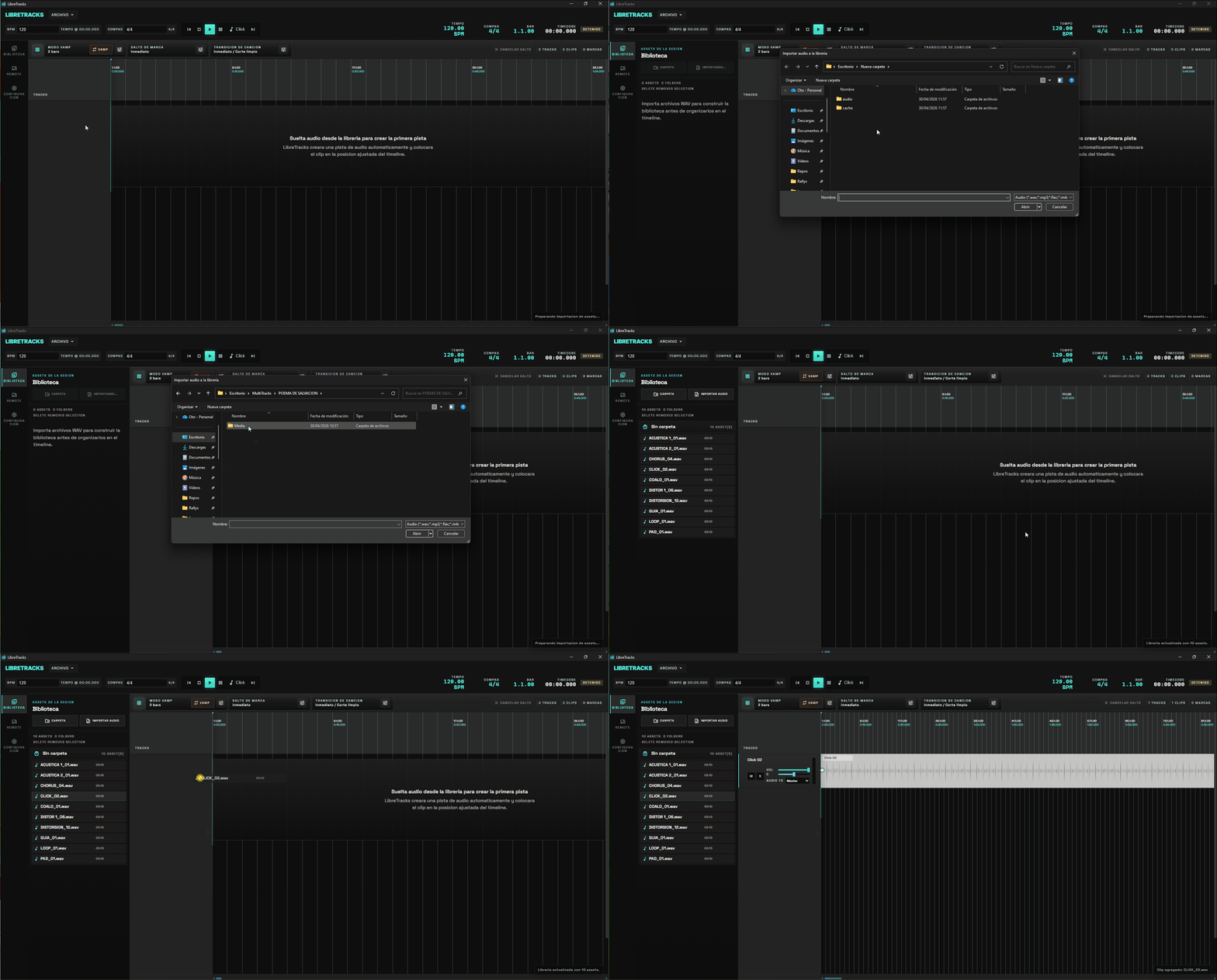
Section titled “Biblioteca Y Assets”Biblioteca es el area de preparacion de audio del show. Importa uno o varios archivos, incluidos FLAC ademas de fuentes habituales como WAV, AIFF y MP3, y arrastralos al timeline cuando quieras empezar a organizar. Tambien puedes agrupar assets en carpetas virtuales y traer paquetes de cancion ya preparados al construir una sesion mas grande.
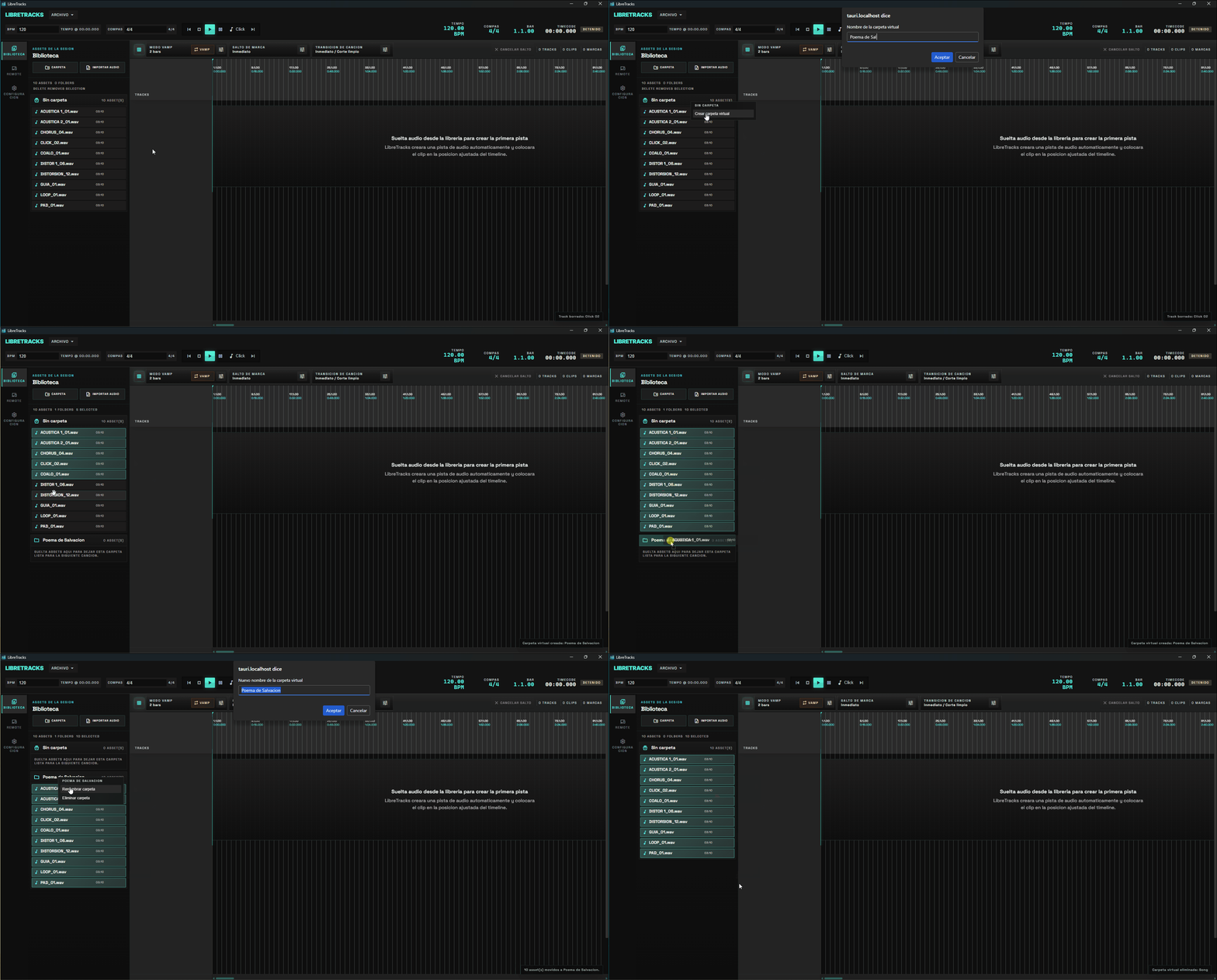
Las carpetas virtuales agrupan assets por cancion, set, escena, seccion o instrumentacion sin mover los archivos originales. Un flujo practico es usar una carpeta por cancion o bloque del show.
Audio Tracks Y Folder Tracks
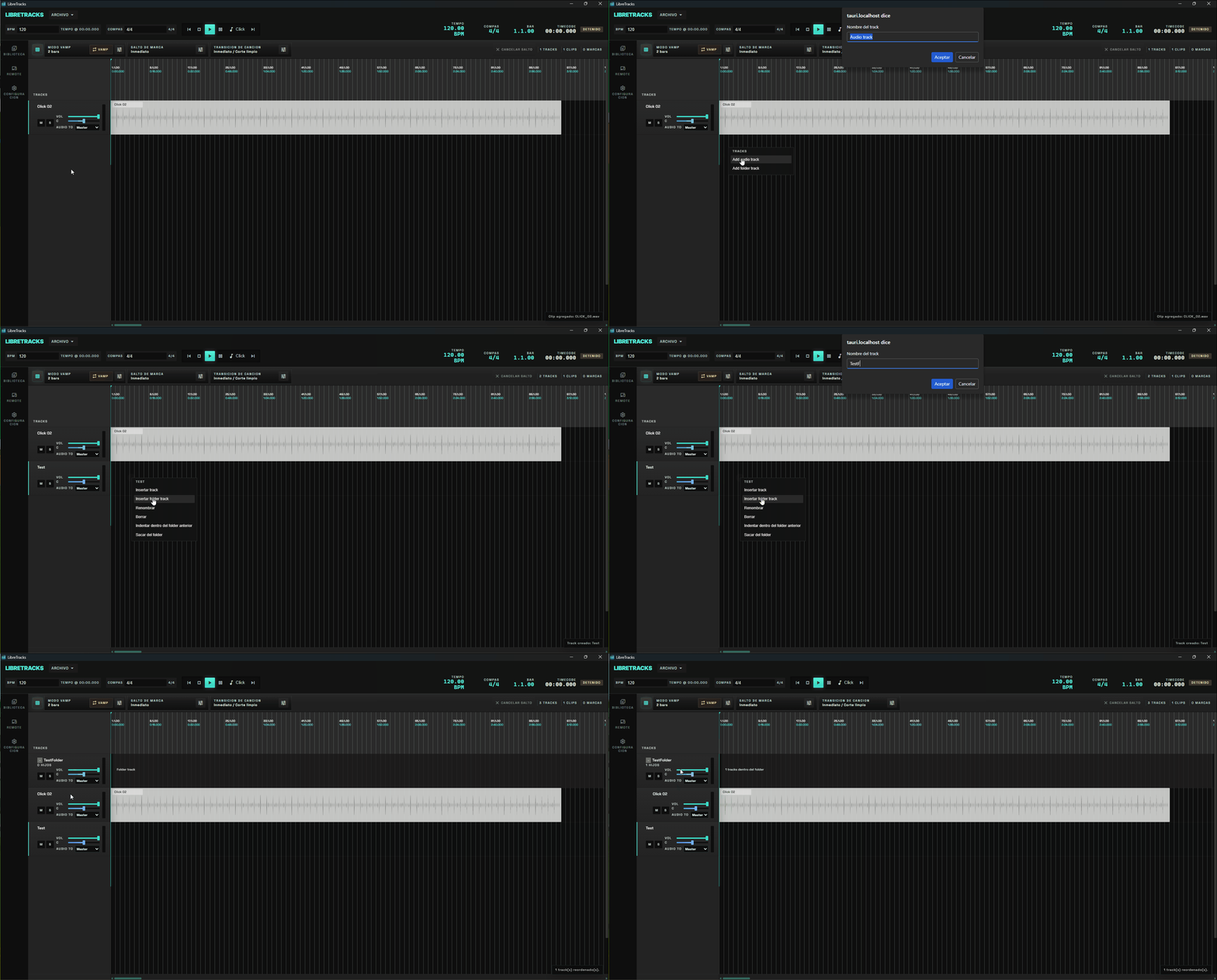
Section titled “Audio Tracks Y Folder Tracks”Audio trackcontiene clips y produce playback.Folder trackorganiza pistas hijas y permite control agrupado.
Usa folder tracks para stems relacionados como bateria, tracks de banda, coros, voces de apoyo o playback auxiliar. Usa audio tracks para lanes que contienen clips.
Las folder tracks tambien pueden ser las duenas del routing del grupo. Las pistas hijas pueden quedarse en Inherited (Folder) para que la carpeta decida si todo va a Master o a una salida de cue, algo util para buses de click, guia o monitores.
Pistas Auto-Creadas
Section titled “Pistas Auto-Creadas”Las pistas que el sistema creo automaticamente — normalmente porque soltaste un archivo de audio sobre una zona vacia en la Vista Compacta — llevan un flag interno auto_created. Se comportan como cualquier otra pista al editar, pero se borran automaticamente cuando pierden su ultimo clip. Las pistas creadas a mano nunca se borran solas, aunque queden vacias. Este comportamiento mantiene el proyecto limpio mientras experimentas con drops rapidos, sin comprometerte a conservar cada carril que tuvo brevemente un clip.
Clips Y Edicion De Timeline
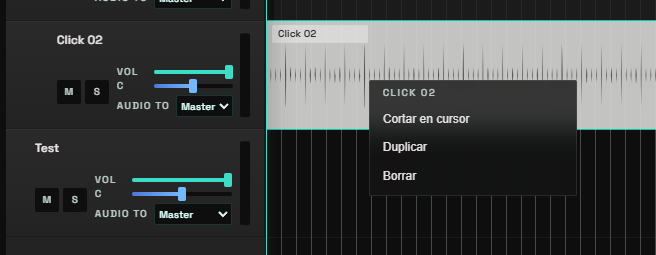
Section titled “Clips Y Edicion De Timeline”Los clips son referencias no destructivas a archivos de audio. Puedes arrastrar assets desde Biblioteca, soltar audio externo directamente en el timeline, mover clips, duplicar secciones repetidas y cortar en el cursor sin reescribir el WAV original.
Selecciona clips y usa Ctrl + C / Ctrl + V para copiarlos y pegarlos. Usa Ctrl + D cuando quieras duplicar los clips seleccionados directamente en la siguiente posicion del timeline.
Arrastra el borde de un clip para redimensionar su region sin cambiar el archivo de audio original. Cuando Snap to Grid esta activado, manten Alt mientras mueves el playhead para colocarlo libremente sin ajustar a la rejilla.
Pistas y clips tambien pueden colorearse desde el menu contextual. Si seleccionas varias pistas, puedes aplicar el mismo color de una sola vez para organizar shows grandes por cancion, bloque o funcion.
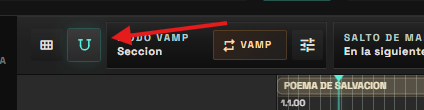
Snap to Grid mantiene cursor, clips y ediciones alineados a divisiones musicales. Desactivalo solo cuando necesites una colocacion libre.
Regiones De Cancion — El Contenedor Principal
Section titled “Regiones De Cancion — El Contenedor Principal”La region de cancion es el contenedor principal de un proyecto LibreTracks. La sesion contiene canciones; las canciones contienen clips; los clips viven en pistas. Cada clip pertenece a una sola region de cancion y no puede cruzar su limite final — el motor rechaza cualquier movimiento que rompa esa invariante.
Consecuencias practicas:
- Las canciones se pueden reordenar, renombrar, exportar y borrar como una unidad. Borrar una cancion elimina los clips de dentro y los tempo markers en su mismo rango, y purga las pistas auto-creadas que se queden vacias.
- El BPM efectivo de una cancion lo decide el tempo marker mas reciente al inicio de la region; si no hay marker, se usa el BPM global del proyecto. Al crear una cancion vacia se ancla automaticamente un tempo marker a su
startpara que no herede el tempo de la cancion anterior. - Cada region tambien guarda su propia transposicion y un toggle de warp independiente, asi el mismo arreglo puede subir o bajar por semitonos — cambiando o no la duracion — sin duplicar pistas ni clips. La interaccion exacta entre estos controles esta documentada en Pitch, warp y el boton T.
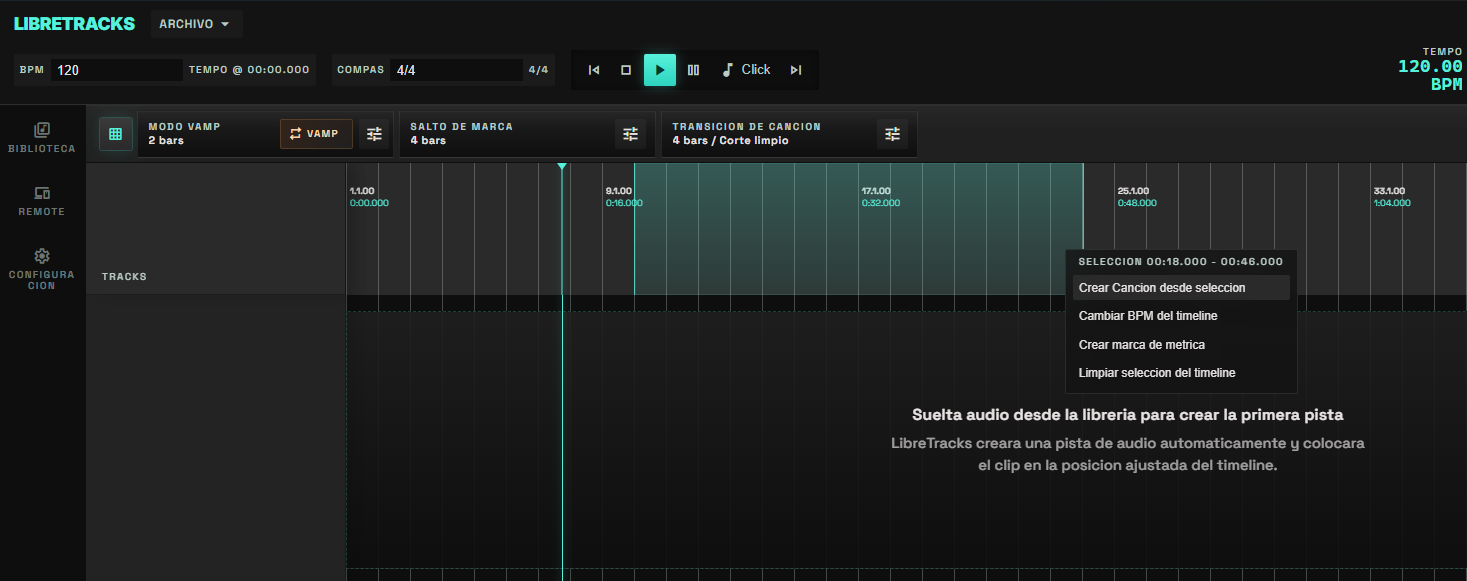
Crea una region seleccionando una zona del timeline, haciendo clic derecho y eligiendo Create song from selection. Tambien puedes crear una cancion vacia desde el boton + Nueva cancion de la Vista Compacta, o importar un paquete .ltpkg previamente exportado como una cancion appendeada al final. Despues puedes ajustar Region Transpose y Region Warp desde la vista de transporte cuando la cancion necesite otra tonalidad o tempo.
Mover una cancion completa
Section titled “Mover una cancion completa”En la vista DAW puedes arrastrar la banda con el nombre de la cancion (la franja amarilla encima de las pistas) para desplazar la cancion entera por el timeline. El gesto translada region, clips, tempo markers, marcas de seccion y cambios de compas todo al mismo tiempo, manteniendo la musica intacta — solo cambia su posicion absoluta en el proyecto.
Reglas:
- El gesto se inicia haciendo click izquierdo y arrastrando el centro de la banda. Los bordes siguen siendo handles de redimensionado.
- Si
Snap to Gridesta activo, el inicio de la cancion se ajusta al downbeat mas cercano. ManténShiftdurante el drag para colocarla libremente sin snap. - Si soltar ahi haria que la cancion solape con otra, el movimiento se rechaza con un mensaje claro y la cancion vuelve a su posicion original. Mueve o reordena la otra cancion antes.
- Todo va en una sola transaccion atomica: un solo snapshot, una sola entrada de undo.
Para el flujo completo orientado a canciones — canciones como columnas, fader Master por cancion, drag-and-drop de audio y paquetes, y multi-seleccion de pistas en el mixer — ver Vista Compacta.
Marcas Y Cambios De Compas
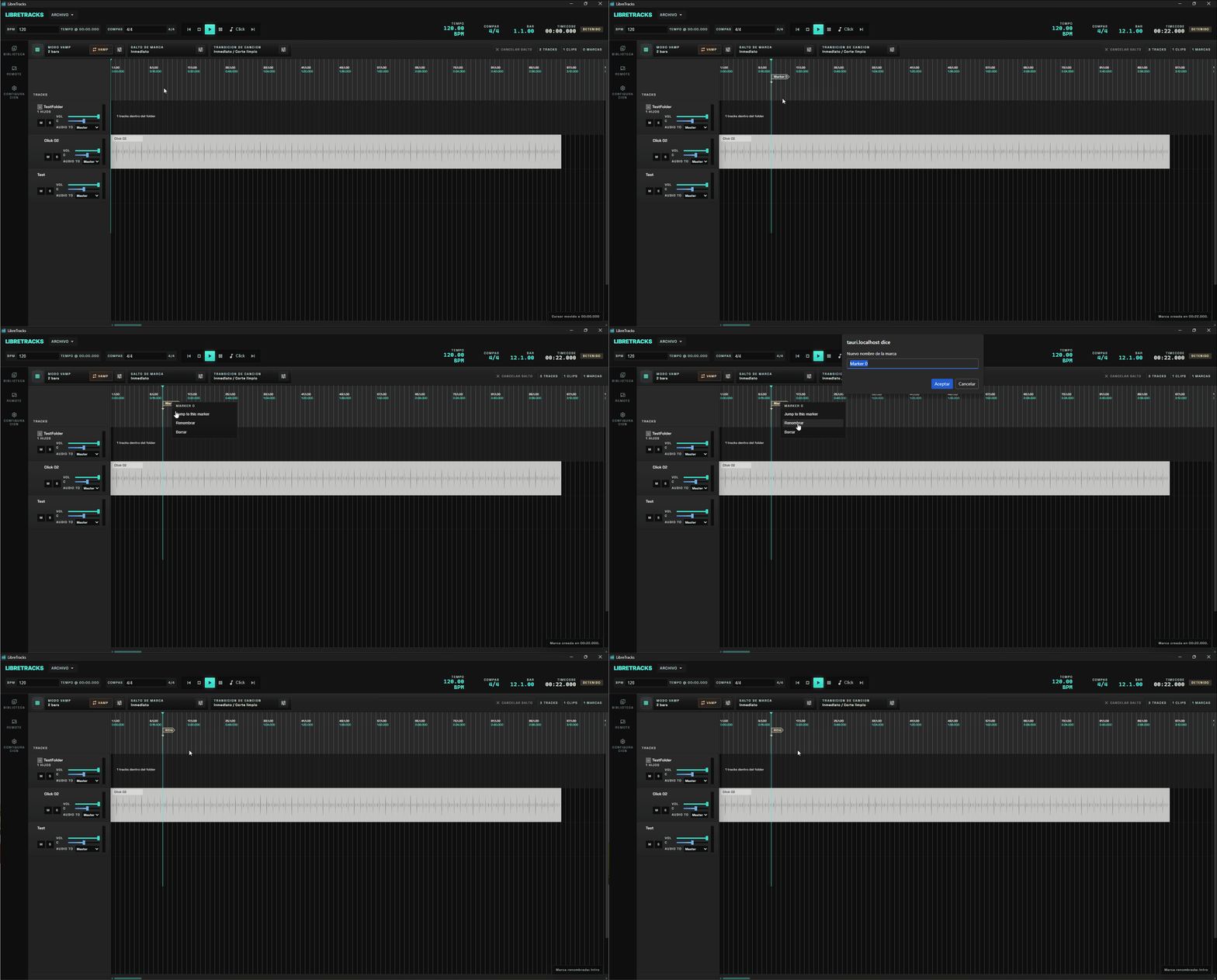
Section titled “Marcas Y Cambios De Compas”Las marcas definen destinos musicales como Intro, Verso, Estribillo, Puente, Vamp u Outro. Se crean desde el ruler con Create Marker.
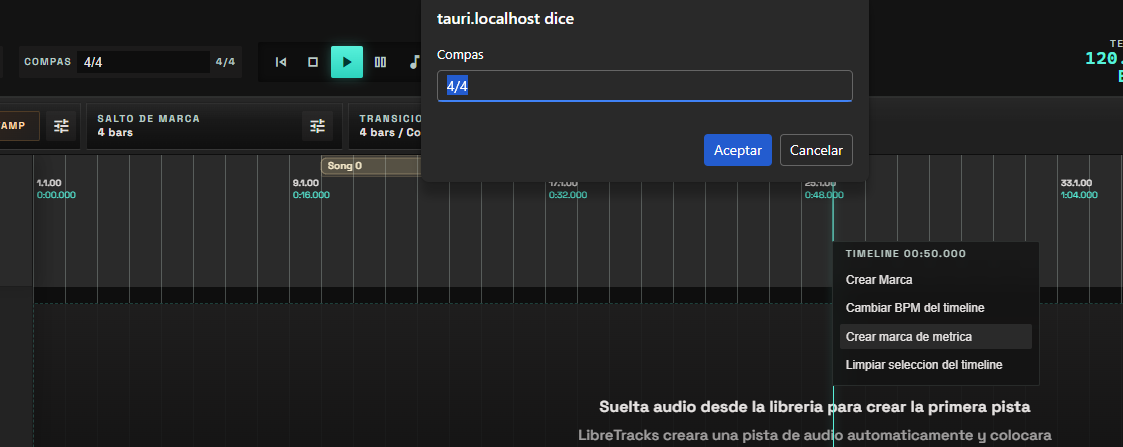
Los cambios de compas mantienen correctas las operaciones por compases cuando una cancion cambia de metrica. Se crean desde el header del timeline con Create Meter Marker.