Control En Vivo
Modos De Salto De Marca
Section titled “Modos De Salto De Marca”LibreTracks soporta tres comportamientos de salto:
Immediate: salta al instante.At next marker: espera al siguiente limite de seccion.After X bars: programa el salto tras el numero de compases configurado.
Es comportamiento nativo del transporte, asi que la misma logica esta disponible desde desktop, atajos, mapeos MIDI y remote.

Con la Voz Guia activada, un salto armado a una marca con tipo se anuncia y se cuenta antes de ejecutarse, para que la banda oiga la seccion destino y entre junta en el downbeat.
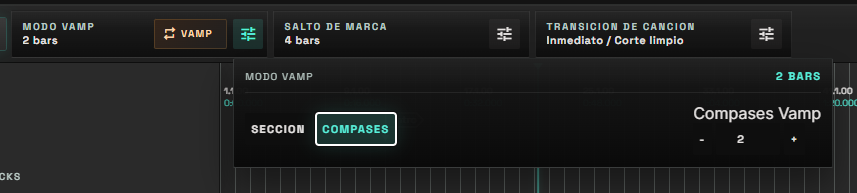
Vamp mantiene la reproduccion en un bucle musical mientras la banda, la accion de escenario o una intervencion necesita mas tiempo. Vamp Mode puede repetir la Section actual o un numero fijo de Bars. Pulsa Vamp de nuevo para salir.
Saltos De Cancion Y Transiciones
Section titled “Saltos De Cancion Y Transiciones”Los saltos de cancion apuntan a regiones de cancion. Son utiles cuando una sesion contiene un set completo, una sesion de ensayo o varios cues.
El disparador puede ser inmediato, tras un numero de compases o al final de la cancion/region actual.
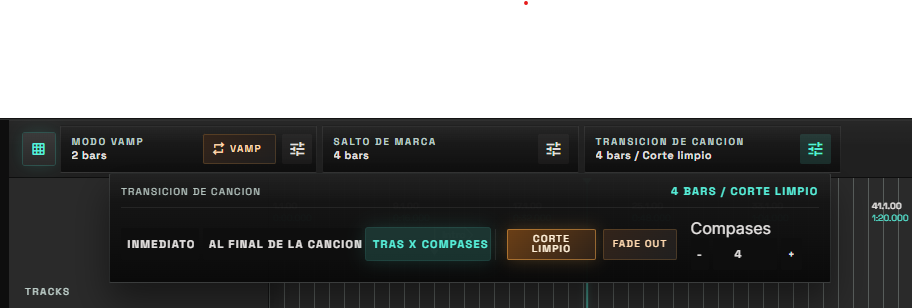
Song Transition controla como pasa la cancion actual a la siguiente:
Clean cut: cambia directamente.Fade out: desvanece la reproduccion actual antes del salto.
Atajos
Section titled “Atajos”Space: alternaPlay/PauseEsc: cancela un salto pendiente0-9: arma un salto a la marca correspondienteShift + 0-9: arma un salto a la region de cancion seleccionada
Si armas el destino equivocado, pulsa Esc inmediatamente.
Transposicion Y Warp En Vivo
Section titled “Transposicion Y Warp En Vivo”Region Transpose, Region Warp y el toggle T por pista deciden como suena cada clip y como se desplaza la rejilla del timeline. La interaccion entre los tres sigue el modelo de Ableton Live — consulta Pitch, Warp y el boton T para la tabla de decision completa y el comportamiento de la rejilla.
En directo, la regla practica:
- Cambia de tonalidad entre canciones o con la reproduccion detenida cuando puedas — recolocar el pitch en pleno playback puede generar picos breves de CPU en equipos modestos.
- Activa
Region Warpcuando la banda pida cambio de tempo sin cambio de tono, o cuando necesites cambios de pitch que preserven la duracion del clip. - Usa el toggle
Tpor pista solo con warp activado, para mantener una pista de click o guia en su tono original mientras el resto del tema transpone.
Remote Movil
Section titled “Remote Movil”Abre Remote en la app desktop y escanea el codigo QR o abre la URL mostrada desde un movil o tablet en la misma red local.
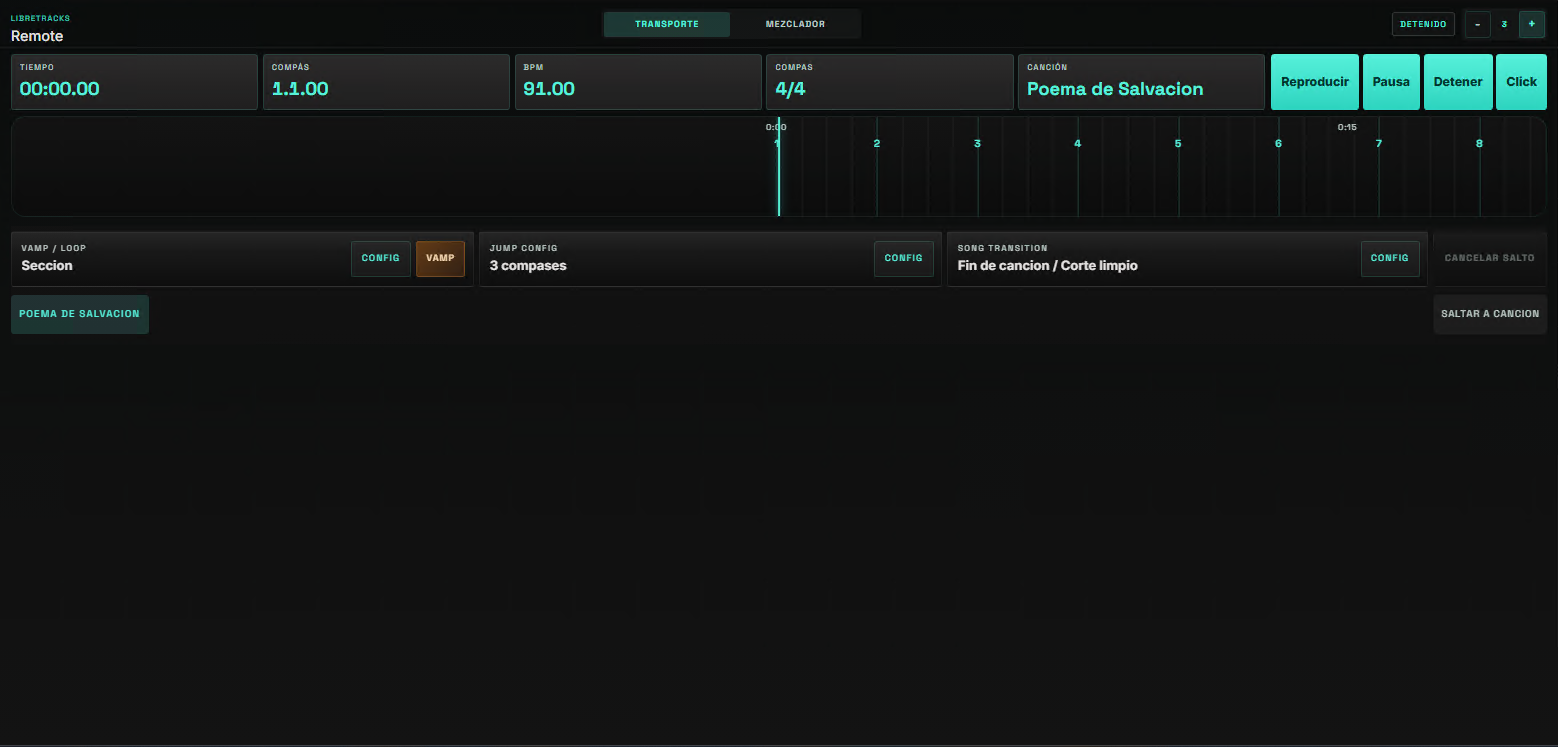
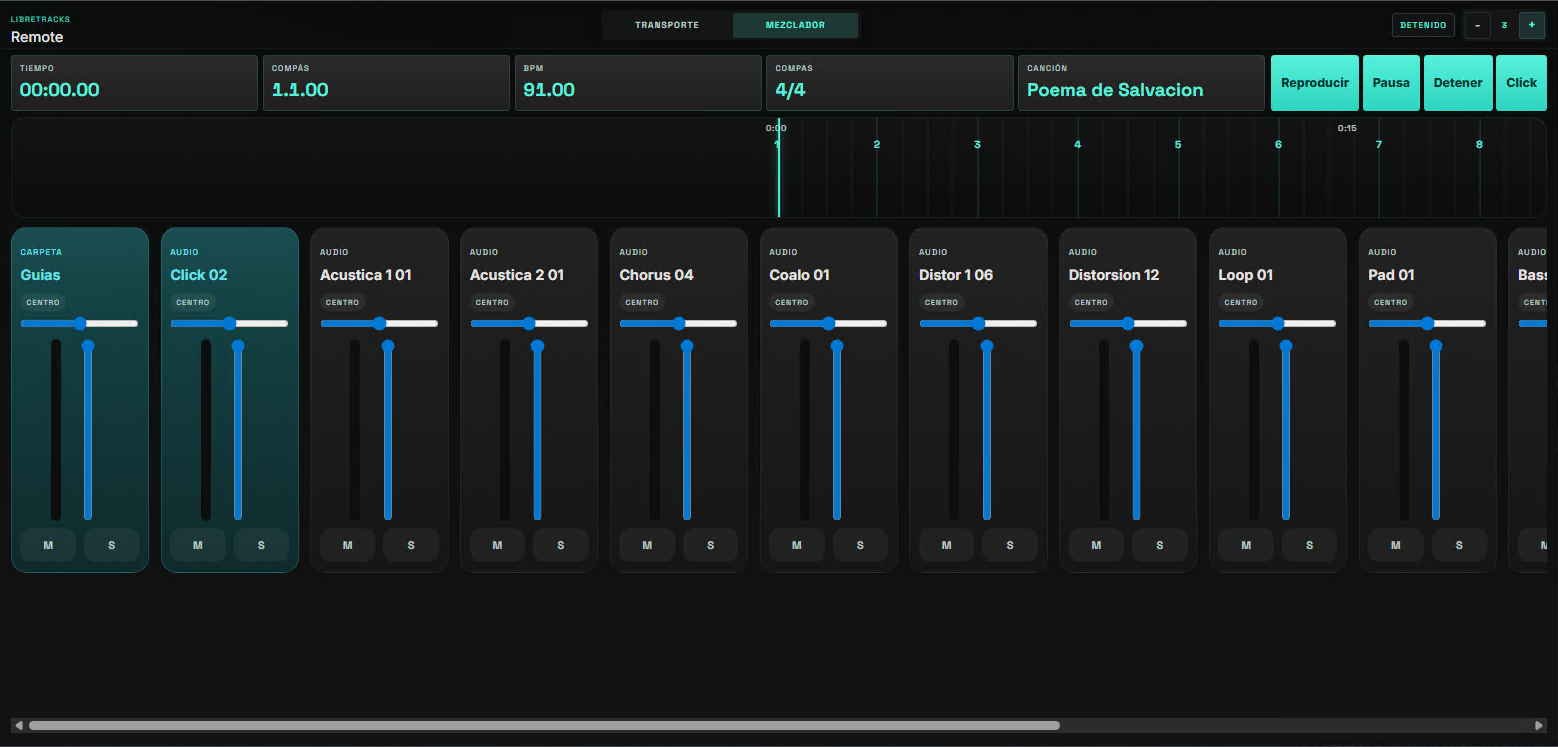
El remote incluye transporte, saltos de marca, saltos de cancion, Vamp, modo de transicion, navegacion entre regiones, controles de transposicion y una vista de mixer para volumen, paneo, mute y solo.
La vista de mixer ahora se comporta mas como una superficie util de directo: mantiene el movimiento de volumen y paneo fluido mientras arrastras, muestra medidores por pista, ofrece una accion rapida para centrar el paneo y replica la agrupacion por color de las carpetas para identificar grupos mejor desde el movil.